Domain segelnadel.de kaufen?
Wir ziehen mit dem Projekt
segelnadel.de um.
Sind Sie am Kauf der Domain
segelnadel.de interessiert?
domain@kv-gmbh.de · 0541-91531010
Domain segelnadel.de kaufen?
Was ist eine Python for-Schleife?
Eine Python for-Schleife ist eine Art Schleife, die verwendet wird, um eine bestimmte Anzahl von Durchläufen über eine Sequenz von Elementen auszuführen. Sie wird oft verwendet, um über Listen, Tupel oder andere iterierbare Objekte zu iterieren und auf jedes Element zuzugreifen. Die Syntax der for-Schleife in Python ist "for element in sequence:", gefolgt von dem Codeblock, der in jedem Durchlauf ausgeführt wird. **
Wie verwendet man For-Schleifen in Python?
In Python verwendet man die For-Schleife, um über eine Sequenz von Elementen zu iterieren, z.B. über eine Liste oder einen String. Man gibt das Schlüsselwort "for" gefolgt von einer Variablen an, die den aktuellen Wert der Sequenz enthält. Anschließend gibt man mit dem Schlüsselwort "in" die Sequenz an, über die iteriert werden soll. **

Ähnliche Suchbegriffe für Python-for-Excel-Users
Top-Angebote
Produkte zum Begriff Python-for-Excel-Users:
-
Automate Excel with Python, Fachbücher von John Wengler"Automate Excel with Python" ist ein Fachbuch, das sich an alle richtet, die ihre Excel-Kenntnisse mit der Programmiersprache Python erweitern möchten. Es bietet eine umfassende Anleitung zur Automatisierung von Excel-Prozessen, um alltägliche Aufgaben effizienter zu gestalten. Leser lernen, wie sie bestehende Excel-Dateien in Python importieren, Daten filtern und umformen sowie verschiedene Datenquellen zusammenführen können, ohne auf fehleranfällige Formeln angewiesen zu sein. Das Buch führt Schritt für Schritt durch den Prozess, von der Erstellung wiederverwendbarer Skripte bis hin zur Automatisierung von Arbeitsabläufen, die täglich ohne ständige Überwachung laufen. Ein abschliessendes Kapitel zeigt, wie man komplexe Aufgaben wie das Importieren von Mehrfach-Tabellen und das Versenden von Berichten mit nur einem Klick umsetzt. Dieses Buch ist eine wertvolle Ressource für alle, die die Kontrolle über ihre Automatisierungsprozesse übernehmen möchten.38,90 €*Versand: 0,00 €Sichere Weiterleitung zum Anbieter
-
Stellar Repair for ExcelLeistungsstarkes Tool zur Reparatur beschädigter Excel-Dateien (.xls, .xlsx, .xltm, .xltx und .xlsm) und zur Wiederherstellung aller Daten mit 100%iger Integrität. Empfohlen von Microsoft MVPs und zertifizierten Excel-Experten, hilft es, jeden einzelnen Datensatz und jede visuelle Darstellung von Excel-Daten in der ursprünglichen Form wiederherzustellen. Das Tool kann beschädigte Arbeitsmappen von Excel 2019, 2016 und älteren Versionen reparieren. Repariert Excel-Dateien und stellt Tabellen, Pivot-Tabellen, Diagramme, technische Formeln usw. wieder her. Bewahrt die Eigenschaften der Kalkulationstabelle und die Zellformatierung Repariert mehrere Excel-Dateien in einem einzigen Vorgang Wann sollte man Stellar Repair for Excel verwenden? Sie können eine Excel-Datei aufgrund einer ungültigen Erweiterung nicht öffnen? In Excel 2019, 2016 usw. kann der Fehler "Excel kann die Datei .xlsx nicht öffnen" auftreten, was zu Datenverlusten führt. Dieser Fehler tritt auf, wenn Sie versuchen, eine beschädigte Excel-Datei oder ein ungültiges Dateiformat zu öffnen. Die Verwendung der richtigen Dateierweiterung kann das Problem beheben, wenn keine Beschädigung vorliegt. Sie benötigen jedoch ein Excel-Reparaturtool, wenn die Datei beschädigt ist. Stellar Repair for Excel kann die beschädigte Datei reparieren und alle Objekte in intakter Form wiederherstellen. Excel-Datei lässt sich nicht öffnen, weil sie beschädigt ist? Sie können eine Excel-Datei nicht öffnen, wenn sie beschädigt ist. Wenn Sie zum Beispiel eine Excel-Datei, die in einer niedrigeren Version wie Excel 2007 erstellt wurde, in Excel 2010 oder einer neueren Version öffnen, kann eine Fehlermeldung über die Beschädigung erscheinen. Oder die Datei wird in einer "geschützten Ansicht" geöffnet, die keine Schreiboperationen zulässt. Das Excel-Reparaturtool von Stellar bietet eine umfassende Lösung zur Behebung beschädigter Excel-Dateien in allen Versionen, einschließlich Excel 2019, 2016, 2013 und älter. Excel hat unlesbaren Inhalt gefunden? Möglicherweise erhalten Sie die Fehlermeldung "Excel found unreadable content in filename.xls" mit der Aufforderung, den Inhalt der Arbeitsmappe wiederherzustellen. Wenn Sie auf "Ja" klicken, um den Inhalt wiederherzustellen, kann dies zum Verlust der Formatierung, zum Ersetzen von Formeln und zu Inkonsistenzen führen. Stellar Phoenix Excel Repair Software jetzt Stellar Repair for Excel kann die Arbeitsmappe scannen und ihren Inhalt wiederherstellen. Eigenschaften von Stellar Repair for Excel Fix Large-sized Excel Files Stellar Repair for Excel Software, früher bekannt als Stellar Phoenix Excel Repair, kann beschädigte Excel-Arbeitsmappen jeder Größe reparieren. Es entfernt die Beschädigung von einzelnen Objekten, behebt den Schaden und stellt die Excel-Datei in ihrem ursprünglichen Zustand wieder her. Das Excel-Reparaturtool kann mehrere Excel-Dateien in einem Stapel reparieren. Behebt alle Excel-Korruptionsfehler Dieses Excel-Reparaturtool behebt alle Arten von Korruptionsfehlern, wie z. B. unerkennbares Format, Excel hat unlesbaren Inhalt in name.xls gefunden, Excel kann die Datei filename.xlsx nicht öffnen, der Dateiname ist nicht gültig, die Datei ist beschädigt und kann nicht geöffnet werden, usw. Es bietet eine umfassende Lösung für die Behebung von Problemen mit Excel-Dateien. Zeigt eine Vorschau der reparierten Datei Die Software zeigt eine Vorschau der reparierten Excel-Datei und ihres wiederherstellbaren Inhalts in der Hauptschnittstelle an. Mit dieser Funktion können Sie die Daten Ihrer Excel-Datei, einschließlich aller Objekte, überprüfen, bevor Sie die reparierte Datei speichern. Sie hilft dabei, den endgültigen Zustand der Daten zu bestimmen, die Sie nach der Reparatur der beschädigten Excel-Datei erhalten werden. Stellt alle Excel-Objekte wieder her Das Tool repariert die Excel-Datei und stellt alle Objekte wieder her, einschließlich Tabellen, Diagramme, Trendlinien, bedingte Formatierungsregeln und Eigenschaften des Arbeitsblatts. Die Software stellt auch eingebettete Funktionen, Gruppen- und Zwischensummen, technische Formeln, Zahlen, Texte, Regeln usw. wieder her. Sie stellt die Daten der Excel-Datei in ihrer intakten Form wieder her. Weitere fantastische Funktionen von Stellar Repair for Excel Option zum Finden von Excel-Dateien Das Excel-Reparatur-Tool von Stellar® hilft Anwendern, die nicht wissen, wo sich die Excel-Dateien befinden, bei der Suche nach allen Excel-Dateien auf dem Computer. Es bietet die Option "Suchen", um schnell alle zu reparierenden Excel-Dateien zu finden und aufzulisten. Sie können eine einzelne oder mehrere Dateien aus der Liste auswählen, die Sie reparieren möchten. Stellar Toolkit für Dateireparatur Stellar Toolkit for File Repair bietet wichtige Tools zur Reparatur beschädigter Office-Dateien über eine einzige Schnittstelle. Es umfasst Tools wie MS Excel Repair, MS Word Repair, MS PowerPoint Repair und PDF Repair, um beschädigte Dokumente zu reparieren und dabei das ursprün...49,95 €*Versand: 0,00 €Sichere Weiterleitung zum Anbieter



-
Wie lautet die Python for-Schleife für 4?
Die Python for-Schleife für 4 würde folgendermaßen aussehen: ```python for i in range(4): # Code, der in der Schleife ausgeführt werden soll ``` Diese Schleife würde den Code innerhalb der Schleife 4 Mal ausführen, wobei `i` jeweils den Wert 0, 1, 2 und 3 annimmt. **
-
Wie werden for-Schleifen in Python 3 verwendet?
In Python 3 werden for-Schleifen verwendet, um über eine Sequenz von Elementen zu iterieren. Die Syntax lautet: "for element in sequence:", wobei "element" die Variable ist, die den aktuellen Wert der Sequenz repräsentiert, und "sequence" die Sequenz ist, über die iteriert wird. Innerhalb der Schleife können dann Aktionen mit dem aktuellen Element durchgeführt werden. **
-
Wie lautet die Python for-Schleife für 5?
Die Python for-Schleife für 5 lautet: ```python for i in range(5): print(i) ``` Diese Schleife wird 5 Mal durchlaufen und gibt die Werte 0, 1, 2, 3 und 4 aus. **
-
Warum wird meine For-Schleife in Python nicht ausgeführt?
Es gibt mehrere mögliche Gründe, warum deine For-Schleife in Python nicht ausgeführt wird. Einerseits könnte es sein, dass die Bedingung in der Schleife nicht erfüllt ist und daher der Schleifenkörper nicht ausgeführt wird. Andererseits könnte es sein, dass die Schleife gar nicht erreicht wird, weil der Code vorher abbricht oder einen Fehler wirft. Überprüfe daher deine Bedingungen und sicher, dass der Code vor der Schleife korrekt ausgeführt wird. **


Warum wird die For-Schleife in Python nicht ausgeführt?
Es gibt mehrere mögliche Gründe, warum eine For-Schleife in Python nicht ausgeführt wird. Einer der häufigsten Gründe ist, dass die Bedingung der Schleife nicht erfüllt ist, d.h. die Iterationsvariable erfüllt nicht die erforderlichen Kriterien. Ein weiterer möglicher Grund ist, dass der Codeblock innerhalb der Schleife nicht korrekt eingerückt ist, was zu einem Syntaxfehler führen kann. Es ist auch möglich, dass die Schleife überhaupt nicht erreicht wird, wenn der Code vor der Schleife eine Bedingung erfüllt, die das Durchlaufen der Schleife verhindert. **
Was ist das Problem mit der For-Schleife in Python?
Es gibt kein grundsätzliches Problem mit der For-Schleife in Python. Allerdings kann es zu Problemen kommen, wenn man die Schleife nicht korrekt verwendet, beispielsweise indem man die Schleifenvariable nicht richtig initialisiert oder die Schleifenbedingung falsch setzt. Es ist wichtig, die Syntax und Logik der For-Schleife zu verstehen, um sie effektiv nutzen zu können. **
Top-Angebote
Produkte zum Begriff Python-for-Excel-Users:
-
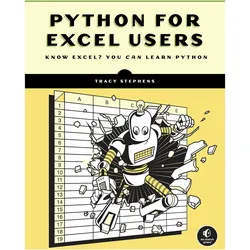
Python for Excel Users, Schulbücher von Tracy Stephens"Python for Excel Users" ist ein praxisorientiertes Schulbuch, das sich an Personen richtet, die bereits Erfahrung mit Excel haben und ihre Fähigkeiten durch das Erlernen von Python erweitern möchten. Das Buch bietet eine strukturierte Einführung in die Programmierung mit Python, speziell für Excel-Anwender, die mit den Herausforderungen von langsamen Dateien, fehlerhaften Formeln und zeitaufwendigen, sich wiederholenden Aufgaben konfrontiert sind. Die Autorin, Tracy Stephens, nutzt ihre umfangreiche Erfahrung, um den Leserinnen und Lesern zu zeigen, wie sie ihre Excel-Kenntnisse in Python umsetzen können. Durch eine Vielzahl von praktischen Übungen und Beispielen lernen die Leserinnen und Leser, wie sie ihre Arbeitsabläufe optimieren, Daten effizienter verwalten und automatisierte Berichte erstellen können. Das Buch ist so konzipiert, dass es auch für Personen ohne vorherige Programmierkenntnisse zugänglich ist und bietet eine schrittweise Anleitung zur Nutzung von Python in Verbindung mit Excel.38,90 €*Versand: 0,00 €Sichere Weiterleitung zum Anbieter
-
Microsoft Python in Excel add-on (NCE)Microsoft startet Python in Excel add-on (NCE) für Datenanalyse Das Microsoft Python in Excel add-on (NCE) bringt Pythons leistungsstarke Analysefunktionen direkt in Excel-Arbeitsmappen und ermöglicht fortgeschrittene Datenanalyse, maschinelles Lernen und benutzerdefinierte Visualisierungen. Das python addin excel bietet insbesondere Premium-Compute für deutlich schnellere Berechnungszeiten und umfassendere Datenanalysen. Die python in excel microsoft Integration läuft aufgrund der Cloud-basierten Architektur mit Sicherheit auf Unternehmensebene. Dieser Artikel beleuchtet die Funktionen der microsoft excel python integration, erklärt die Lizenzmodelle der python lizenz und zeigt, wie Unternehmen von dieser leistungsstarken Kombination profitieren können. Microsoft erweitert Excel um Python in Excel add-on (NCE) Offizieller Verkaufsstart für Unternehmen Microsoft hat die allgemeine Ver...249,95 €*Versand: 0,00 €Sichere Weiterleitung zum Anbieter
-
Automate Excel with Python, Fachbücher von John Wengler"Automate Excel with Python" ist ein Fachbuch, das sich an alle richtet, die ihre Excel-Kenntnisse mit der Programmiersprache Python erweitern möchten. Es bietet eine umfassende Anleitung zur Automatisierung von Excel-Prozessen, um alltägliche Aufgaben effizienter zu gestalten. Leser lernen, wie sie bestehende Excel-Dateien in Python importieren, Daten filtern und umformen sowie verschiedene Datenquellen zusammenführen können, ohne auf fehleranfällige Formeln angewiesen zu sein. Das Buch führt Schritt für Schritt durch den Prozess, von der Erstellung wiederverwendbarer Skripte bis hin zur Automatisierung von Arbeitsabläufen, die täglich ohne ständige Überwachung laufen. Ein abschliessendes Kapitel zeigt, wie man komplexe Aufgaben wie das Importieren von Mehrfach-Tabellen und das Versenden von Berichten mit nur einem Klick umsetzt. Dieses Buch ist eine wertvolle Ressource für alle, die die Kontrolle über ihre Automatisierungsprozesse übernehmen möchten.38,90 €*Versand: 0,00 €Sichere Weiterleitung zum Anbieter
-
Was ist eine Python for-Schleife?
Eine Python for-Schleife ist eine Art Schleife, die verwendet wird, um eine bestimmte Anzahl von Durchläufen über eine Sequenz von Elementen auszuführen. Sie wird oft verwendet, um über Listen, Tupel oder andere iterierbare Objekte zu iterieren und auf jedes Element zuzugreifen. Die Syntax der for-Schleife in Python ist "for element in sequence:", gefolgt von dem Codeblock, der in jedem Durchlauf ausgeführt wird. **
-
Wie verwendet man For-Schleifen in Python?
In Python verwendet man die For-Schleife, um über eine Sequenz von Elementen zu iterieren, z.B. über eine Liste oder einen String. Man gibt das Schlüsselwort "for" gefolgt von einer Variablen an, die den aktuellen Wert der Sequenz enthält. Anschließend gibt man mit dem Schlüsselwort "in" die Sequenz an, über die iteriert werden soll. **
-
Wie lautet die Python for-Schleife für 4?
Die Python for-Schleife für 4 würde folgendermaßen aussehen: ```python for i in range(4): # Code, der in der Schleife ausgeführt werden soll ``` Diese Schleife würde den Code innerhalb der Schleife 4 Mal ausführen, wobei `i` jeweils den Wert 0, 1, 2 und 3 annimmt. **
-
Wie werden for-Schleifen in Python 3 verwendet?
In Python 3 werden for-Schleifen verwendet, um über eine Sequenz von Elementen zu iterieren. Die Syntax lautet: "for element in sequence:", wobei "element" die Variable ist, die den aktuellen Wert der Sequenz repräsentiert, und "sequence" die Sequenz ist, über die iteriert wird. Innerhalb der Schleife können dann Aktionen mit dem aktuellen Element durchgeführt werden. **
Ähnliche Suchbegriffe für Python-for-Excel-Users
-
Stellar Repair for ExcelLeistungsstarkes Tool zur Reparatur beschädigter Excel-Dateien (.xls, .xlsx, .xltm, .xltx und .xlsm) und zur Wiederherstellung aller Daten mit 100%iger Integrität. Empfohlen von Microsoft MVPs und zertifizierten Excel-Experten, hilft es, jeden einzelnen Datensatz und jede visuelle Darstellung von Excel-Daten in der ursprünglichen Form wiederherzustellen. Das Tool kann beschädigte Arbeitsmappen von Excel 2019, 2016 und älteren Versionen reparieren. Repariert Excel-Dateien und stellt Tabellen, Pivot-Tabellen, Diagramme, technische Formeln usw. wieder her. Bewahrt die Eigenschaften der Kalkulationstabelle und die Zellformatierung Repariert mehrere Excel-Dateien in einem einzigen Vorgang Wann sollte man Stellar Repair for Excel verwenden? Sie können eine Excel-Datei aufgrund einer ungültigen Erweiterung nicht öffnen? In Excel 2019, 2016 usw. kann der Fehler "Excel kann die Datei .xlsx nicht öffnen" auftreten, was zu Datenverlusten führt. Dieser Fehler tritt auf, wenn Sie versuchen, eine beschädigte Excel-Datei oder ein ungültiges Dateiformat zu öffnen. Die Verwendung der richtigen Dateierweiterung kann das Problem beheben, wenn keine Beschädigung vorliegt. Sie benötigen jedoch ein Excel-Reparaturtool, wenn die Datei beschädigt ist. Stellar Repair for Excel kann die beschädigte Datei reparieren und alle Objekte in intakter Form wiederherstellen. Excel-Datei lässt sich nicht öffnen, weil sie beschädigt ist? Sie können eine Excel-Datei nicht öffnen, wenn sie beschädigt ist. Wenn Sie zum Beispiel eine Excel-Datei, die in einer niedrigeren Version wie Excel 2007 erstellt wurde, in Excel 2010 oder einer neueren Version öffnen, kann eine Fehlermeldung über die Beschädigung erscheinen. Oder die Datei wird in einer "geschützten Ansicht" geöffnet, die keine Schreiboperationen zulässt. Das Excel-Reparaturtool von Stellar bietet eine umfassende Lösung zur Behebung beschädigter Excel-Dateien in allen Versionen, einschließlich Excel 2019, 2016, 2013 und älter. Excel hat unlesbaren Inhalt gefunden? Möglicherweise erhalten Sie die Fehlermeldung "Excel found unreadable content in filename.xls" mit der Aufforderung, den Inhalt der Arbeitsmappe wiederherzustellen. Wenn Sie auf "Ja" klicken, um den Inhalt wiederherzustellen, kann dies zum Verlust der Formatierung, zum Ersetzen von Formeln und zu Inkonsistenzen führen. Stellar Phoenix Excel Repair Software jetzt Stellar Repair for Excel kann die Arbeitsmappe scannen und ihren Inhalt wiederherstellen. Eigenschaften von Stellar Repair for Excel Fix Large-sized Excel Files Stellar Repair for Excel Software, früher bekannt als Stellar Phoenix Excel Repair, kann beschädigte Excel-Arbeitsmappen jeder Größe reparieren. Es entfernt die Beschädigung von einzelnen Objekten, behebt den Schaden und stellt die Excel-Datei in ihrem ursprünglichen Zustand wieder her. Das Excel-Reparaturtool kann mehrere Excel-Dateien in einem Stapel reparieren. Behebt alle Excel-Korruptionsfehler Dieses Excel-Reparaturtool behebt alle Arten von Korruptionsfehlern, wie z. B. unerkennbares Format, Excel hat unlesbaren Inhalt in name.xls gefunden, Excel kann die Datei filename.xlsx nicht öffnen, der Dateiname ist nicht gültig, die Datei ist beschädigt und kann nicht geöffnet werden, usw. Es bietet eine umfassende Lösung für die Behebung von Problemen mit Excel-Dateien. Zeigt eine Vorschau der reparierten Datei Die Software zeigt eine Vorschau der reparierten Excel-Datei und ihres wiederherstellbaren Inhalts in der Hauptschnittstelle an. Mit dieser Funktion können Sie die Daten Ihrer Excel-Datei, einschließlich aller Objekte, überprüfen, bevor Sie die reparierte Datei speichern. Sie hilft dabei, den endgültigen Zustand der Daten zu bestimmen, die Sie nach der Reparatur der beschädigten Excel-Datei erhalten werden. Stellt alle Excel-Objekte wieder her Das Tool repariert die Excel-Datei und stellt alle Objekte wieder her, einschließlich Tabellen, Diagramme, Trendlinien, bedingte Formatierungsregeln und Eigenschaften des Arbeitsblatts. Die Software stellt auch eingebettete Funktionen, Gruppen- und Zwischensummen, technische Formeln, Zahlen, Texte, Regeln usw. wieder her. Sie stellt die Daten der Excel-Datei in ihrer intakten Form wieder her. Weitere fantastische Funktionen von Stellar Repair for Excel Option zum Finden von Excel-Dateien Das Excel-Reparatur-Tool von Stellar® hilft Anwendern, die nicht wissen, wo sich die Excel-Dateien befinden, bei der Suche nach allen Excel-Dateien auf dem Computer. Es bietet die Option "Suchen", um schnell alle zu reparierenden Excel-Dateien zu finden und aufzulisten. Sie können eine einzelne oder mehrere Dateien aus der Liste auswählen, die Sie reparieren möchten. Stellar Toolkit für Dateireparatur Stellar Toolkit for File Repair bietet wichtige Tools zur Reparatur beschädigter Office-Dateien über eine einzige Schnittstelle. Es umfasst Tools wie MS Excel Repair, MS Word Repair, MS PowerPoint Repair und PDF Repair, um beschädigte Dokumente zu reparieren und dabei das ursprün...49,95 €*Versand: 0,00 €Sichere Weiterleitung zum Anbieter
-
Microsoft Excel 2016 | Windows / Mac | Jetzt KaufenExcel 2016 für Windows: Neue Funktionen für leistungsstarke Datenanalyse, einfache Zusammenarbeit und verbesserte Sicherheit Microsoft Excel 2016 für Windows ist die neueste Version der beliebten Tabellenkalkulationssoftware von Microsoft. Es bietet eine Vielzahl neuer Funktionen und Verbesserungen gegenüber früheren Versionen, die es Benutzern erleichtern, Daten zu analysieren, zu präsentieren und zu teilen. Eine der wichtigsten Funktionen von Excel 2016 ist die Integration von Power Query, Power Pivot und Power View, die es Benutzern ermöglichen, große Datenmengen zu verarbeiten und Erkenntnisse zu gewinnen. Power Query ermöglicht es Benutzern, Daten aus verschiedenen Quellen zu importieren und zu transformieren, während Power Pivot leistungsstarke Datenmodellierungsfunktionen bietet und Power View es Benutzern ermöglicht, Daten auf eine visuell ansprechende Weise zu präsentieren. Excel 2016 bietet auch verbesserte Diagramm- und Tabellenfunktionen, einschließlich neuer Diagrammtypen wie dem "Wasserfalldiagramm" und dem "Treemap". Diese neuen Diagramme bieten eine bessere Visualisierung von Daten und machen es Benutzern leichter, Erkenntnisse aus den Daten zu gewinnen. Eine weitere wichtige Funktion von Excel 2016 ist die verbesserte Zusammenarbeit. Benutzer können jetzt in Echtzeit an einer Arbeitsmappe arbeiten und Änderungen können in Echtzeit angezeigt werden. Es gibt auch eine Kommentarfunktion, die es Benutzern ermöglicht, Feedback zu geben und Änderungen zu kommentieren. Excel 2016 bietet auch verbesserte Sicherheitsfunktionen, einschließlich der Möglichkeit, Arbeitsmappen mit einem Kennwort zu schützen und Makros zu deaktivieren. Diese Funktionen tragen dazu bei, dass vertrauliche Daten sicher bleiben und nicht von unbefugten Personen geändert werden können. Zusätzlich bietet Excel 2016 eine verbesserte Bedienbarkeit mit einer neuen Registerkarte "Entwurf" für die schnelle Anpassung von Diagrammen und Tabellen sowie einer neuen "Tell Me" -Funktion, mit der Benutzer schnell die gewünschten Funktionen finden können. Zusammenfassend bietet Microsoft Excel 2016 für Windows eine Vielzahl neuer Funktionen und Verbesserungen, einschließlich leistungsstarker Datenanalyse, einfacher Zusammenarbeit, verbesserten Diagrammen und Tabellen, verbesserten Sicherheitsfunktionen und verbesserter Bedienbarkeit. Für wen ist Microsoft Excel 2016 | Windows geeignet? Microsoft Excel 2016 ist eine leistungsstarke Tabellenkalkulationssoftware, die für eine breite Palette von Benutzern geeignet ist. Hier sind einige Kategorien von Benutzern, für die Excel 2016 nützlich sein kann: Geschäftsleute und Unternehmen Excel 2016 bietet zahlreiche Funktionen, die für Geschäftsleute und Unternehmen nützlich sind. Es ist eine effektive Möglichkeit, Geschäftsdaten zu verwalten und zu analysieren, Finanzdaten zu organisieren und Budgets zu erstellen. Excel 2016 ist auch hilfreich bei der Erstellung von Diagrammen und Graphen, um Geschäftsdaten auf eine visuell ansprechende Weise zu präsentieren. Wissenschaftler und Forscher Excel 2016 bietet eine Vielzahl von Tools für Wissenschaftler und Forscher, die große Datenmengen verarbeiten und analysieren müssen. Es kann für die Dateneingabe, die Berechnung von Statistiken, die Erstellung von Diagrammen und die Erstellung von Prognosemodellen verwendet werden. Excel 2016 kann auch für die Erstellung von Datenbanken und für die Verwaltung von Experimenten verwendet werden. Studenten und Lehrer Excel 2016 ist ein nützliches Tool für Studenten und Lehrer, insbesondere für diejenigen, die Daten für Forschungsprojekte, Statistiken oder Präsentationen nutzen. Es kann für die Erstellung von Diagrammen und Grafiken, für die Organisation von Daten und für die Durchführung von Berechnungen verwendet werden. Lehrer können Excel 2016 auch für die Erstellung von Notenblättern und für die Verwaltung von Schülerdaten verwenden. Datenanalytiker und Datenwissenschaftler Excel 2016 ist ein leistungsstarkes Werkzeug für Datenanalytiker und Datenwissenschaftler, die komplexe Datenmodelle erstellen und Daten visualisieren müssen. Es bietet eine Vielzahl von Funktionen, einschließlich Pivot-Tabellen, Datenschnitte, Datenvalidierung und Vorlagen für die Datenanalyse. Mit Excel 2016 können Benutzer auch Makros erstellen und benutzerdefinierte Funktionen schreiben. Buchhalter und Finanzexperten Excel 2016 ist auch ein wertvolles Werkzeug für Buchhalter und Finanzexperten, die Finanzberichte, Budgets und Prognosen erstellen müssen. Excel 2016 bietet Funktionen wie Finanzformeln, Pivot-Tabellen und Diagrammen, die bei der Erstellung von Finanzberichten und Budgets hilfreich sein können. Marketing-Profis Excel 2016 bietet auch Marketing-Profis nützliche Funktionen für Marktanalysen, Kampagnen und Kundenverhalten. Mit Excel 2016 können Benutzer Daten analysieren, Diagramme und Grafiken erstellen und Trendanalysen durchführen. Es kann auch für die Erstellung von Marketi...18,90 €*Versand: 0,00 €Sichere Weiterleitung zum Anbieter
-
Zumstein, Felix: Python für ExcelPython für Excel , Befreien Sie sich aus dem Chaos der riesigen Arbeitsmappen, Tausenden von Formeln und hässlichen VBA-Hacks - Der US-Bestseller jetzt in deutscher Übersetzung: »Python für Excel« schlägt die dringend benötigte Brücke zwischen zwei Datenanalyse-Welten - Für fortgeschrittene Excel-Nutzer, die sich ihre Arbeit durch Python-Tools erleichtern wollen - Die Python-Grundlagen sowie die Tools numpy and pandas werden gut verständlich erklärt Nach wie vor ist Excel in der Geschäftswelt allgegenwärtig. Doch in den Feedback-Foren von Microsoft häufen sich die Anfragen, Python als Skriptsprache in Excel einzubinden. Was macht diese Kombination so attraktiv? Felix Zumstein - Schöpfer von xlwings, einem beliebten Open-Source-Paket für die Automatisierung von Excel mit Python - zeigt in diesem praktischen Leitfaden erfahrenen Excel-Benutzern, wie sich beide Welten effizient vereinen lassen. Excel hat in den letzten Jahren viele neue Funktionen hinzubekommen, doch die Automatisierungssprache VBA hat sich nicht parallel weiterentwickelt. Viele Excel-Poweruser nutzen daher bereits Python, um Routinearbeiten zu automatisieren. Dieses Buch zeigt Ihnen, wie Sie Python ohne umfangreiche Programmierkenntnisse für Excel verwenden und mit modernen Tools wie Jupyter-Notebooks und Visual Studio Code arbeiten. Sie erfahren beispielsweise, wie Sie mit pandas Daten erfassen, bereinigen und analysieren, wiederkehrende Aufgaben automatisieren, mit xlwings interaktive Excel-Tools bauen oder VBA, Power Query und Power Pivot durch Python als Universalwerkzeug ersetzen. , Querlenker > Sportfederung , Erscheinungsjahr: 202210, Produktform: Kartoniert, Titel der Reihe: Animals##, Autoren: Zumstein, Felix, Übersetzung: Langenau, Frank, Seitenzahl/Blattzahl: 341, Keyword: VBA; Power Query; Power Pivot; Jupyter Notebook; Visual Studio Code; pandas; Excel reports; xlwings; xltrail; Datenerfassung; Data Analysis; Data Science; Datenbanken; Microsoft; Programmierung; Tabellenkalkulation; Data Mining; automatisieren; Excel-2019; Office; Office-2019; Office-365; Microsoft-365, Fachschema: Analyse / Datenanalyse~Datenanalyse~Excel~MS-Excel~Python (EDV)~Programmiersprachen, Fachkategorie: Programmier- und Skriptsprachen, allgemein, Warengruppe: HC/Programmiersprachen, Fachkategorie: Datenerfassung und -analyse, Thema: Verstehen, Text Sprache: ger, Originalsprache: eng, UNSPSC: 49019900, Warenverzeichnis für die Außenhandelsstatistik: 49019900, Verlag: Dpunkt.Verlag GmbH, Verlag: Dpunkt.Verlag GmbH, Verlag: O'Reilly, Länge: 237, Breite: 171, Höhe: 22, Gewicht: 636, Produktform: Kartoniert, Genre: Mathematik/Naturwissenschaften/Technik/Medizin, Genre: Mathematik/Naturwissenschaften/Technik/Medizin, andere Sprache: 9781492081005, Herkunftsland: DEUTSCHLAND (DE), Katalog: deutschsprachige Titel, Katalog: Gesamtkatalog, Katalog: Kennzeichnung von Titeln mit einer Relevanz > 30, Katalog: Lagerartikel, Book on Demand, ausgew. Medienartikel, Relevanz: 0060, Tendenz: -1, Unterkatalog: AK, Unterkatalog: Bücher, Unterkatalog: Hardcover, Unterkatalog: Lagerartikel,39,90 €*Versand: 0,00 €Sichere Weiterleitung zum Anbieter
-
Wie lautet die Python for-Schleife für 5?
Die Python for-Schleife für 5 lautet: ```python for i in range(5): print(i) ``` Diese Schleife wird 5 Mal durchlaufen und gibt die Werte 0, 1, 2, 3 und 4 aus. **
-
Warum wird meine For-Schleife in Python nicht ausgeführt?
Es gibt mehrere mögliche Gründe, warum deine For-Schleife in Python nicht ausgeführt wird. Einerseits könnte es sein, dass die Bedingung in der Schleife nicht erfüllt ist und daher der Schleifenkörper nicht ausgeführt wird. Andererseits könnte es sein, dass die Schleife gar nicht erreicht wird, weil der Code vorher abbricht oder einen Fehler wirft. Überprüfe daher deine Bedingungen und sicher, dass der Code vor der Schleife korrekt ausgeführt wird. **
-
Warum wird die For-Schleife in Python nicht ausgeführt?
Es gibt mehrere mögliche Gründe, warum eine For-Schleife in Python nicht ausgeführt wird. Einer der häufigsten Gründe ist, dass die Bedingung der Schleife nicht erfüllt ist, d.h. die Iterationsvariable erfüllt nicht die erforderlichen Kriterien. Ein weiterer möglicher Grund ist, dass der Codeblock innerhalb der Schleife nicht korrekt eingerückt ist, was zu einem Syntaxfehler führen kann. Es ist auch möglich, dass die Schleife überhaupt nicht erreicht wird, wenn der Code vor der Schleife eine Bedingung erfüllt, die das Durchlaufen der Schleife verhindert. **
-
Was ist das Problem mit der For-Schleife in Python?
Es gibt kein grundsätzliches Problem mit der For-Schleife in Python. Allerdings kann es zu Problemen kommen, wenn man die Schleife nicht korrekt verwendet, beispielsweise indem man die Schleifenvariable nicht richtig initialisiert oder die Schleifenbedingung falsch setzt. Es ist wichtig, die Syntax und Logik der For-Schleife zu verstehen, um sie effektiv nutzen zu können. **
* Alle Preise verstehen sich inklusive der gesetzlichen Mehrwertsteuer und ggf. zuzüglich Versandkosten. Die Angebotsinformationen basieren auf den Angaben des jeweiligen Shops und werden über automatisierte Prozesse aktualisiert. Eine Aktualisierung in Echtzeit findet nicht statt, so dass es im Einzelfall zu Abweichungen kommen kann. ** Hinweis: Teile dieses Inhalts wurden von KI erstellt.